segunda-feira, 19 de fevereiro de 2018

7 razões para você não confiar a segurança do seu sistema ao Baidu.

Sim, eu sei que o Baidu é “tipo um Google” na China e vejo isso como uma das causas da implicação dos chineses com a política de privacidade do Google, mas convenhamos que “entregar o galinheiro para a raposa vigiar” é, no mínimo, um vacilo – pra não dizer outra coisa.
Pensando nisso e após ler em e frequentar alguns grupos e fóruns sobre sistemas operacionais no Facebook, alguns defendendo e estimulando o uso do Baidu como antivírus, não pude me conter e deixar minha opinião.
baidu-seguranca-computador-software
Portanto, deixo-vos 7 razões para não confiar a segurança do seu sistema operacional (Windows) aos cuidados do Baidu, que são:

1ª – Software de má reputação

O Baidu tem má reputação desde que foi criado no início de 2000, pois era um serviço que oferecia músicas em MP3 (MP3 Search), mas induzia o usuário, de forma maliciosa, a cadastrar seu endereço de e-mail e até número de telefone (celulares) antes que a música fosse baixada. E a gente sabe que baixar mp3 na internet é uma forma de pirataria, certo? Ele recebeu muitas críticas de órgãos que cuidam dos direitos de propriedades dos EUA por violar direitos de artistas;

2º – É um malware que se aloja no sistema de forma promíscua e maliciosa

O Baidu é famoso por ser um malware (um tipo de software malicioso) que se auto instala no sistema sem o consentimento do usuário, de forma promíscua. E é muito comum piadas do tipo “Deseja instalar o Baidu? Não. Baidu instalado com sucesso!”, e o fato dele ser instalado junto com outros softwares que não tem nada à ver com ele, por si só, o autodefine como malware;

3ª – O Baidu não é confiável para quem defende a liberdade como cidadão

Sim, o Baidu foi adotado pela china para (suspeita) que o governo tenha mais controle na utilização da internet, tanto que o mesmo é usado no Japão e o Japão discorda dessa política e desvia cerca de 60% do seu tráfego antes de passar pela China. Dá pra confiar num buscador que te entrega para o governo? Há suspeitas que a briga que houve em 2010 entre Google e o governo chinês esteja relacionada ao fato do Google não aceitar essa manipulação de informação.

4ª – O Baidu como antivírus é um excelente malware

O Baidu é tão eficiente como antivírus que a maioria das empresas e mídias que medem o desempenho de antivírus no Brasil (e no mundo todo) nunca o levaram à sério, nunca testaram seu suposto desempenho. Pelo contrário, se você pesquisar “Baidu Antivírus”, 99% dos resultados se dividem entre “como remover” e propaganda de sites como o Baixaki, Softonic, entre outros. Isto prova que uma parcela mínima de pessoas que utilizam-no sequer sabem que ele é mais um vírus que uma proteção.

5ª – O Baidu abre portas para outros malwares/adwares

Verifique (faça um print) dos programas instalados em seu sistema e depois experimente baixar um aplicativo popular, como o “Atube Catcher” no Baixaki, por exemplo. Instale-o e verifique depois. Você vai ver que pelo menos uns 5 programas estranhos – junto com o Baidu – são instalados, como VUU Remote PC (que abre acesso remoto ao seu sistema), Baidu Faster (que deveria se chamar Baidu Laster, por que deixa o sistema uma carroça). Esta é mais uma prova que ele não merece confiança.

6ª – O Baidu orienta as buscas para seus parceiros, manipulando os cookies da navegação para apontar/conduzir o usuário para os sites de seus parceiros

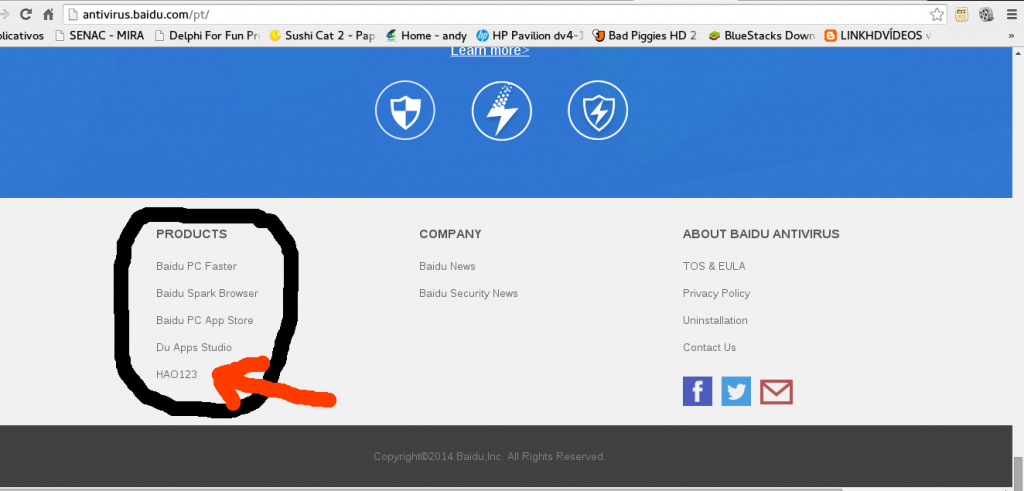
Pouca gente sabe, mas o HAO123, aquele que altera a página principal e o motor de buscas do navegador para apresentar sites maliciosos, é uma ferramenta da mesma empresa que produz o Baidu.
Duvida?
baidu

7ª – O Baidu deixa seu sistema lento

Sim, o Baidu deixa o sistema lento por que ele manipula toda e qualquer informação e processos para alimentar suas buscas e sugerir produtos, por isso o usuário começa a notar “popups” no desktop, nas redes sociais e até na página principal do navegador (o Google com propaganda abaixo do logotipo)

Dica Final

Se você tem esses arquivos (listados abaixo) instalados em seu sistema, remova-os, verifique a diferença em termos de rapidez e depois poste sua opinião.
Vai uma lista de programas que você pode – e deve – remover, que são adwares/malwares/inultiwares.
  • Baidu Antivírus; <– Antivírus falso ou nocivo
  • RegClean-Pro; <– atualizador de arquivos e limpeza de sistema falso
  • Presto! BizCard; <– adware
  • MySafeProxy for Internet Explorer; <– bloqueia ou libera acesso às sites nocivos
  • MyPC Backup; <– promete fazer backup de seus arquivos mas na verdade é um adware que monitora pesquisas;
  • Yontoo; <– não serve pra nada
  • WebSearch; <– monitora o que você pesquisa e exibe propagandas baseadas nessa pesquisa
  • Windows Manager Protect; <– adware, tem nome do Windows para enganar o usuário
  • SpeedMyPC; <– promete deixar o sistema mais rápido, mas faz o contrário;
  • Search Protect; <– monitora o que você pesquisa e exibe propagandas baseadas nessa pesquisa
  • Remote Desktop Access (VuuPC) <– abre acesso ao seu sistema;
  • Wajan; <– instala um pacote de adwares nocivos;
  • FreeSoftToday <– atualiza os adwares instalados;
  • Hao123-Client; <– monitora os sites (cookies) que você visita e altera as pesquisas e direciona para o sites de parceiros dele;
  • Ask Toolbar <– altera seu sistema de busca (google, bing, yahoo) para sites de pesquisas e parceiros dele;
Quer se livrar desses tipos de softwares maliciosos? Use Linux! Ele te proporciona um sistema mais leve e uma navegação mais rápida e segura.

Um bom Anti-Vírus que recomendo é o F-Secure, Faz uma boa Proteção.
Outro Software que faz remoção e monitora Malwares é o SpyHunter.
Para limpeza e otimização do PC uso o  CCleaner Pro, ótimo para limpeza de Registros e do Navegador e desinstalação de Programas.

segunda-feira, 7 de novembro de 2016

O que você precisa saber para instalar um sistema de CFTV IP.


Quando se pensa em instalar câmeras de segurança em ambientes corporativos usando a rede IP, é comum que surjam muitas dúvidas, como:
  • Será que não vai congestionar minha rede?
  • Quanto eu preciso de banda?
  • Quanto eu preciso de HD para armazenar as imagens?
Essas perguntas são simples de se responder. Primeiramente, as câmeras IP não irão congestionar sua rede, porque o consumo de banda não é tão alto. Se elas estiverem instaladas em ambiente interno, vão consumir cerca de 400 kbps (kilobits por segundo); se estiverem instaladas em ambiente externo, onde a intensidade de luminosidade é maior e tende a variar, o consumo de banda fica entre 800 kbps a 1.2 mbps (megabits por segundo). Essa diferença varia de acordo com o tipo de ambiente: se houver maior movimentação e detalhes na cena, o consumo de banda também será maior.
Para esclarecer a maior parte de suas dúvidas, elencamos sete itens fundamentais para construir um sistema de videomonitoramento eficiente para sua empresa:

1) Infraestrutura de rede e cabeamento

O tráfego de vídeo é um dos mais sensíveis a perda de pacotes e atrasos. Ou seja, não há como retransmitir um pacote de vídeo sem afetar a qualidade do material final. Isso também ocorre com a transmissão de voz.
Por isso, recomenda-se que a infraestrutura de cabeamento de rede lógica seja construída com conectores, cabos e materiais de qualidade e que não seja instalada junto à infraestrutura de rede elétrica e motores elétricos, que podem vir a causar interferência eletromagnética sobre o cabeamento da rede lógica. A instalação da infraestrutura deve respeitar as normas para sistemas de rede, como NBR14565.

2) Switches

O switch, que é o equipamento que interligará as câmeras aos servidores e às estações de monitoramento, deve possuir capacidade de processamento de pacotes adequado ao fluxo de dados gerado pelas câmeras. Esta preocupação com a capacidade de processamento de pacotes se deve ao fato de que, apesar de o tráfego rede de uma câmera não consumir muita largura de banda, ele é constante e, por isso, o switch deve estar preparado para processar esses pacotes que trafegam constantemente.
Também é interessante que o equipamento conte com recurso de VLAN (rede virtual), para separar as redes de vigilância da rede de dados, e recurso de QoS (qualidade de serviço), para diminuir a latência no envio dos pacotes, priorizando o tráfego de vídeo em relação aos demais tráfegos da rede.

3) Servidores

Servidores devem ter capacidade de processamento e armazenamento de acordo com a quantidade de câmeras e o tempo que você pretende armazenar as imagens.
Para se ter uma ideia do espaço em disco necessário para se armazenar as imagens de uma câmera, em ambientes internos típicos de escritórios e escolas, é necessário em torno de 100GB de espaço em HD para armazenar as imagens de uma câmera por 30 dias, logo, se você possuir dez câmeras, será necessário 1TB de espaço em disco para armazenar as imagens de todas as câmeras pelo mesmo período.
Se o monitoramento incluir ambientes externos, a necessidade de espaço em disco para armazenamento será um pouco maior. Este requisito de espaço em disco é uma média e tende a variar, assim como o consumo de banda, de acordo com a quantidade de movimento e detalhes na cena.


4) Câmeras de segurança adequadas

Cada espaço (ambientes internos, externos, com muita ou pouca luminosidade) demanda um tipo de câmera específico. Por isso, ao planejar seu sistema de monitoramento, é importante escolher bem o equipamento. Recomendamos que leia o nosso post sobre os tipos de câmera disponíveis no mercado.

5) Local de instalação

Escolher bem o local onde a câmera será instalada para que ela monitore o máximo de área possível, levando em conta pontos cegos e obstáculos como postes e árvores é muito importante. Isso porque o local e a posição podem interferir na utilidade da câmera, e ela pode se tornar ineficaz.

6) Cuidados com a iluminação

É importante estudar o posicionamento das câmeras em relação ao sol, principalmente direcionadas a áreas externas ou próximas à janela. Isso porque, se forem instaladas de forma inadequada, poderão ficar “cegas” por algumas horas, até que o sol mude de posição.
Outra recomendação importante: se o equipamento não estiver preparado e possuir os recursos necessários para uso em locais com pouca iluminação, é importante posicioná-lo em ambientes com boa luminosidade.

7) Treinamento

Os usuários do sistema devem saber como usá-lo, ou seja, invista em treinamento para que os vigilantes e operadores utilizem o sistema de forma adequada, para que eles aproveitem todos os recursos disponíveis e para dar maior longevidade à solução, reduzindo a necessidade de manutenção.
Se ainda restaram dúvidas sobre como se preparar para instalar câmeras de segurança IP, use a área de comentários abaixo para conversar com a gente.

quarta-feira, 19 de outubro de 2016

Como reparar o Windows sem ter o disco de instalação?

Computador que não inicializa, sistema que não carrega, programas que travam, lentidão em demasia, ícones mudando sozinhos, danos no registro do Windows e diversos outros problemas como esse já assolaram a maioria dos usuários de PC.Se você nunca passou por nada disso, é porque ainda não mexeu com isso tempo suficiente para que aconteça. Mas nem sempre é necessário formatar a máquina, pois o sistema poderá ser recuperado.
Alguns problemas que ocorrem no Windows só são possíveis de serem resolvidos com a reparação do sistema. Tal reparação está disponível em todos os discos do Windows, à partir da versão XP. Basta fazer o boot pelo disco, aguardar o carregamento do programa de instalação e, na tela em que a instalação detecta que já há um Windows instalado, escolher a opção “Reparar esta instalação”.
No Windows 7, há ainda a opção de criar um DVD específico para o fim de reparar uma instalação defeituosa, mas em suas versões anteriores, não existe essa possibilidade.


O fato é que quando compramos um computador, nem sempre ele vem acompanhado do disco de instalação do sistema operacional, o que deixa o usuário completamente à mercê de problemas e da solução oferecida pela empresa que montou a máquina.
Por mais que existam soluções nos próprios discos de instalação no sistema, ou mesmo soluções internas, como a criação de DVDs de recuperação, os processos costumam ser pouco amigáveis, deixando o usuário perdido e sem saber o que fazer.
No entanto, existe um programa capaz de fazer tudo isso por você, sem a necessidade do CD ou DVD de instalação do Windows. Ele funciona nas versões XP, Vista e 7 do sistema e é muito simples de usar. Seu nome é Paragon Rescue Kit, que está disponível para download no site do desenvolvedor.
Criação do disco de recuperação
Depois de fazer o download, inicie a instalação. Haverá um momento em que a tela ilustrada abaixo será mostrada. Apesar de o Paragon Rescue Kit ser grátis, é necessário que você faça um cadastro no site do desenvolvedor para receber um número de série.

Clique no link mostrado nessa tela para ir até a página de registro. Preencha seu nome, sobrenome, email, seu país e a língua desejada para o programa — ele só está disponível em inglês, francês, alemão, russo e japonês. Por fim, clique em submit.
O próximo passo é checar a caixa de entrada do email informado, mas a mensagem pode demorar até 15 minutos para chegar — olhe a caixa de spam para ter certeza de que o email não foi parar nela. Quando isso acontecer, copie os dados e cole-os no campo correspondente. Depois, clique no botão “Avançar”.
Na tela seguinte, você terá duas opções: gravar o disco de recuperação diretamente ou somente criar um arquivo ISO para gravar em um disco posteriormente. De qualquer forma, não há como instalar o programa no computador, pois ele serve justamente como um novo sistema operacional, que consertará seu Windows.
DICA: se o seu sistema estiver imprestável, sem a capacidade de iniciar, peça para um amigo fazer o procedimento acima e gravar a instalação em um CD ou DVD para você.
O CD criado é bootável, o que significa que você só precisa colocá-lo na gaveta do drive ótico assim que ligar o PC e pressionar qualquer tecla quando a mensagem de boot solicitar. Em poucos minutos, o Paragon Rescue Kit se iniciará e você poderá iniciar o exame e recuperação do seu sistema.


Como usar?
Depois de gravar o DVD com o Paragon Rescue Kit, coloque-o no drive e reinicie o PC. Caso o computador esteja desligado, coloque o disco no drive assim que ligá-lo. O programa de recuperação deve iniciar automaticamente. A tela abaixo será mostrada.
A primeira opção serve para que você, sem iniciar o Windows, faça cópias de segurança dos dados presentes no seu computador. Teclando Enter, será mostrada a estrutura de diretórios do seu HD. Use-a para localizar os arquivos que você deseja copiar.
Ainda na tela inicial, há a opção “Boot Corrector”, que você pode usar para consertar problemas nos arquivos de inicialização, registro e outros.
A opção “Undelete Partition” pode ser usada para que você recupere partições excluídas acidentalmente e, na sequência, os arquivos que estavam nelas.
O “Log Saver” serve para que você grave arquivos com relatórios de erros, para enviar para um técnico ou alguém que possa ajudá-lo a resolver os problemas da máquina.

quarta-feira, 1 de junho de 2016

Criando uma imagem universal do windows para usar em qualquer pc.

Primeiro criei uma partição de 50Gb no HD,e nesta partição instalei o windows, quando terminou a instalação e apareceu a tela pedindo para criar um usuário, dei o comando CTRL+SHIFT+F3; O pc reiniciou na hora e voltou no modo de auditoria do sistema, com uma conta de administrador temporário, vai aparecer na tela uma caixa do sysprep, pode minimiza-la ou fechar( depois vamos usa-la). Neste modo de auditoria, toda vez que você reiniciar o pc ele voltará novamente no modo de auditoria.

Instale todos os programas que você costuma usar no seu pc(ou no dos clientes), baixe todas as atualizações do Windows também, não instale drivers pois eles serão deletados pelo sysprep, e não instale anti-vírus, pois pode dar erro na imagem.


Depois que todos os programas estiverem instalados e todas as atualizações também, instale o ccleaner e dê uma limpeza no sistema.

Depois de tudo pronto, se tiver fechado a caixinha do sysprep, navegue até a pasta C:\Windows\System32\Sysprep, dentro desta pasta vai ter um programa executável chamado sysprep, click com o botão direito do mouse sobre ele, e execute-o como administrador, quando abrir, configure-o como na foto abaixo e de ok:


[​IMG]


Depois que o pc desligar, clone o hd , eu gosto de usar o macrium reflect, mas pode ser um que você já esteja acostumado a usar. Esta imagem pode ser criada em qualquer pc e restaurada em qualquer pc ou notebook(AMD, INTEL e etc) .


Depois de restaurar a imagem num novo pc, aparecerão as telas abaixo, igual os pcs ou notes comprados em lojas, é só configurar tudo e instalar drivers e serial.


[​IMG]


[​IMG]


[​IMG]


[​IMG]


[​IMG]


[​IMG]


[​IMG]


[​IMG]


Quando restaurar a imagem do Windows, se já tiver passado os 30 dias de avaliação, você pode restaurar este período de 30 dias por mais 3 vezes, abrindo o prompt de comando como administrador e aplicando o seguinte comando: slmgr -rearm

sábado, 2 de janeiro de 2016

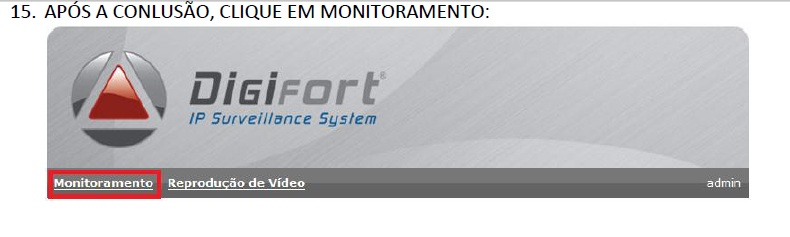
Como acessar ao Digifort Via Web Browser, livre-se do TeamViwer ou outro software e acesse de onde quiser.


Para ter acesso Remoto via Internet, deve estar configurado a liberação da porta  de acesso do Servidor do Digifort no Moden / Roteador de acesso a Internet.

Mesmo tipo de acesso é utilizado em DVR's.

quinta-feira, 31 de dezembro de 2015

4 erros na organizacao de um Data Center


Um assunto do qual raramente as empresas gostam de falar, e muito menos tornar público, são os erros. No entanto, infelizmente, sabemos que na grande maioria dos empreendimentos eles são bastante frequentes. E um dos pontos onde podem ocorrer os maiores e mais fatais equívocos é o Data Center.
A seguir, vamos apresentar os principais erros cometidos pelo departamento de TI na organização, manutenção e segurança de informações do Data Center empresarial. Será que a sua empresa está cometendo algum desses descuidos? Descubra agora:

Usar um sistema de cloud incompatível com a sua conexão

Um dos mais graves erros na organização de um Data Center é não saber exatamente qual é o impacto na conexão e o peso na banda larga quando se move as pessoas de um site local para um sistema na nuvem.
Ao escolher um modelo de computação de nuvem, pública, híbrida ou privada é importante levar em consideração a situação de conectividade da sua empresa: existe banda larga suficiente para suportar toda a sua estrutura somente na nuvem? A conexão é estável suficiente para que você tenha a confiança de que funcionará sempre que precisar? Se a resposta for “não”, é possível que a nuvem exclusivamente out of premises não seja ideal. Veja no próximo item por que adotar uma nuvem 100% pública pode ser um grande erro.

Utilizar somente cloud pública

Basear todo o seu Data Center em uma nuvem pública significa que o trabalho realizado na sua empresa irá depender totalmente da companhia que fornece sua conectividade. Dessa forma, as atividades do seu empreendimento ficam sujeitas a interrupções causadas por manutenções, problemas climáticos, de conexão e até falência de terceiros.
Sendo assim, sempre que possível opte por armazenar seus dados total ou parcialmente em um Data Center onde você tenha maior propriedade sobre o ambiente..

Não testar a nuvem antes de colocar informações críticas nela

Antes de dedicar qualquer tipo de informação ou aplicação crítica na sua nuvem, teste-a minuciosamente. Não assuma que todo o sistema está funcionando perfeitamente logo depois de instalá-lo, pois, como o sistema  requer que vários conjuntos de software e hardware funcionem em sincronia, há vários pontos sujeitos a falha.
Na dúvida, é sempre bom fazer testes para garantir a estabilidade da sua nuvem antes de dedicar informações críticas a ela.

Erros na manutenção do Data Center

Os erros mais comuns em um Starege e que resultam em perda de dados no setor de TI são causados, na maioria das vezes, por falha do operador. Até que a interação humana não seja mais necessária nos Data Centers, esse tipo de falha irá acontecer até com as mais treinadas e bem intencionadas equipes de TI. Mas o erro aqui não é o fato de acontecerem equívocos humanos, e sim o de que o sistema não foi robusto e resiliente o suficiente para lidar com esses erros.
Os melhores sistemas redundantes não estão preparados apenas para lidar com falhas no hardware, mas também em falhas ao fazer a manutenção do hardware.

domingo, 27 de dezembro de 2015

Requisitos na hora de construir um data center próprio


Quando o assunto é data center, seja para sua construção, contratação de projeto executivo ou otimização, considera-se essencialmente a capacidade deste para atender as demandas de negócios – dos sistemas, usuários, unidades/filiais da empresa e outros aspectos. Quando falamos em capacidade de data center, os itens performance e segurança são vitais.
Se por um lado é importante garantir bons níveis de segurança de rede através de contratos como o SLA, por outro, 3 pontos são primordiais: largura de banda, potência de energia e automação. Podemos considerar esta combinação como a ideal para o bom desempenho dos serviços.
É fato que o data center é o local adequado para armazenar e processar dados corporativos de maneira segura. Entretanto, construir um data center de alto desempenho ainda é um desafio para muitas empresas. Isto porque, em um projeto de construção de data center próprio – ou interno – é primordial eliminar pontos de falhas, aumentar a redundância e a confiabilidade das informações. Veja os principais requisitos na hora de construir um data center próprio:
  • Energia elétrica
A rede elétrica é essencial para a proteção e bom desempenho dos equipamentos. Deve ser realizado o dimensionamento das tomadas, cabos e fios, disjuntores de proteção, quadros e painéis elétricos, no-breaks e afins. O sistema deve obedecer aos padrões ABNT, bem como aterramento com laudo técnico e aprovação dos órgãos competentes – no caso de um data center grande, é preciso também tratar com a empresa responsável pela energia elétrica da região.
  • Link de internet
Um data center tem um consumo enorme de link e muitas vezes, consolida várias unidades de uma mesma empresa que precisam de velocidade e disponibilidade da informação. Com ferramentas para balanceamento de carga entre links, a performance e disponibilidade podem atingir níveis excelentes de até 99% para prestadores de serviços de missão crítica. Esta distribuição deve ser feita com base em regras pré-estabelecidas, para otimizar o uso dos equipamentos e evitar que o serviço fique fora do ar caso um dos links fique indisponível.
  • Segurança física
Algumas soluções como paredes de concreto ou drywalls são paliativas, pois apesar de barrarem o fogo, não protegem o ambiente contra outros fatores de risco, dentre eles podemos citar: calor, umidade, gases corrosivos – gerados por incêndios -, água – devido à vazamento de tubulações, alagamentos etc. -, impactos – provocados por desabamentos -, poeira – uma ameaça grave à este tipo de ambiente -, campos eletromagnéticos – que podem afetar os equipamentos e apagar informações – etc. Por isso, no projeto é preciso prever onde o data center será construído e a necessidade de implantar dispositivos de incêndio, porta corta-fogo, extintores, entre outros.
  • Controle de acesso
É importante saber qual a real necessidade de segurança do data center, que deverá ser proporcional ao investimento. Como o data center reúne equipamentos caros e principalmente, informações sensíveis, o projeto deve prever políticas para controle de acesso das pessoas, que pode ser feito via código de acesso, biometria, sensor de presença, entre outros. Além disso, as políticas devem englobar todo o perímetro externo e interno do local onde o data center está localizado, podendo ser monitorado via CFTV, alarmes contra invasão e outros.
  • Refrigeração
Os equipamentos de data center aquecem, e isso pode oferecer vários riscos – de uma parada que pode prejudicar a disponibilidade dos serviços, até um incêndio que pode destruir tudo. Para isso, é necessário que exista todo um projeto de refrigeração, capaz de garantir que os equipamentos funcionem na temperatura estipulada por seus fabricantes. Ainda assim, é pertinente considerar termômetros que alerte os responsáveis no caso de um desvio na temperatura, para que os mesmos possam tomar medidas imediatas.