quarta-feira, 19 de outubro de 2016

Como reparar o Windows sem ter o disco de instalação?

Computador que não inicializa, sistema que não carrega, programas que travam, lentidão em demasia, ícones mudando sozinhos, danos no registro do Windows e diversos outros problemas como esse já assolaram a maioria dos usuários de PC.Se você nunca passou por nada disso, é porque ainda não mexeu com isso tempo suficiente para que aconteça. Mas nem sempre é necessário formatar a máquina, pois o sistema poderá ser recuperado.
Alguns problemas que ocorrem no Windows só são possíveis de serem resolvidos com a reparação do sistema. Tal reparação está disponível em todos os discos do Windows, à partir da versão XP. Basta fazer o boot pelo disco, aguardar o carregamento do programa de instalação e, na tela em que a instalação detecta que já há um Windows instalado, escolher a opção “Reparar esta instalação”.
No Windows 7, há ainda a opção de criar um DVD específico para o fim de reparar uma instalação defeituosa, mas em suas versões anteriores, não existe essa possibilidade.


O fato é que quando compramos um computador, nem sempre ele vem acompanhado do disco de instalação do sistema operacional, o que deixa o usuário completamente à mercê de problemas e da solução oferecida pela empresa que montou a máquina.
Por mais que existam soluções nos próprios discos de instalação no sistema, ou mesmo soluções internas, como a criação de DVDs de recuperação, os processos costumam ser pouco amigáveis, deixando o usuário perdido e sem saber o que fazer.
No entanto, existe um programa capaz de fazer tudo isso por você, sem a necessidade do CD ou DVD de instalação do Windows. Ele funciona nas versões XP, Vista e 7 do sistema e é muito simples de usar. Seu nome é Paragon Rescue Kit, que está disponível para download no site do desenvolvedor.
Criação do disco de recuperação
Depois de fazer o download, inicie a instalação. Haverá um momento em que a tela ilustrada abaixo será mostrada. Apesar de o Paragon Rescue Kit ser grátis, é necessário que você faça um cadastro no site do desenvolvedor para receber um número de série.

Clique no link mostrado nessa tela para ir até a página de registro. Preencha seu nome, sobrenome, email, seu país e a língua desejada para o programa — ele só está disponível em inglês, francês, alemão, russo e japonês. Por fim, clique em submit.
O próximo passo é checar a caixa de entrada do email informado, mas a mensagem pode demorar até 15 minutos para chegar — olhe a caixa de spam para ter certeza de que o email não foi parar nela. Quando isso acontecer, copie os dados e cole-os no campo correspondente. Depois, clique no botão “Avançar”.
Na tela seguinte, você terá duas opções: gravar o disco de recuperação diretamente ou somente criar um arquivo ISO para gravar em um disco posteriormente. De qualquer forma, não há como instalar o programa no computador, pois ele serve justamente como um novo sistema operacional, que consertará seu Windows.
DICA: se o seu sistema estiver imprestável, sem a capacidade de iniciar, peça para um amigo fazer o procedimento acima e gravar a instalação em um CD ou DVD para você.
O CD criado é bootável, o que significa que você só precisa colocá-lo na gaveta do drive ótico assim que ligar o PC e pressionar qualquer tecla quando a mensagem de boot solicitar. Em poucos minutos, o Paragon Rescue Kit se iniciará e você poderá iniciar o exame e recuperação do seu sistema.


Como usar?
Depois de gravar o DVD com o Paragon Rescue Kit, coloque-o no drive e reinicie o PC. Caso o computador esteja desligado, coloque o disco no drive assim que ligá-lo. O programa de recuperação deve iniciar automaticamente. A tela abaixo será mostrada.
A primeira opção serve para que você, sem iniciar o Windows, faça cópias de segurança dos dados presentes no seu computador. Teclando Enter, será mostrada a estrutura de diretórios do seu HD. Use-a para localizar os arquivos que você deseja copiar.
Ainda na tela inicial, há a opção “Boot Corrector”, que você pode usar para consertar problemas nos arquivos de inicialização, registro e outros.
A opção “Undelete Partition” pode ser usada para que você recupere partições excluídas acidentalmente e, na sequência, os arquivos que estavam nelas.
O “Log Saver” serve para que você grave arquivos com relatórios de erros, para enviar para um técnico ou alguém que possa ajudá-lo a resolver os problemas da máquina.

quarta-feira, 1 de junho de 2016

Criando uma imagem universal do windows para usar em qualquer pc.

Primeiro criei uma partição de 50Gb no HD,e nesta partição instalei o windows, quando terminou a instalação e apareceu a tela pedindo para criar um usuário, dei o comando CTRL+SHIFT+F3; O pc reiniciou na hora e voltou no modo de auditoria do sistema, com uma conta de administrador temporário, vai aparecer na tela uma caixa do sysprep, pode minimiza-la ou fechar( depois vamos usa-la). Neste modo de auditoria, toda vez que você reiniciar o pc ele voltará novamente no modo de auditoria.

Instale todos os programas que você costuma usar no seu pc(ou no dos clientes), baixe todas as atualizações do Windows também, não instale drivers pois eles serão deletados pelo sysprep, e não instale anti-vírus, pois pode dar erro na imagem.


Depois que todos os programas estiverem instalados e todas as atualizações também, instale o ccleaner e dê uma limpeza no sistema.

Depois de tudo pronto, se tiver fechado a caixinha do sysprep, navegue até a pasta C:\Windows\System32\Sysprep, dentro desta pasta vai ter um programa executável chamado sysprep, click com o botão direito do mouse sobre ele, e execute-o como administrador, quando abrir, configure-o como na foto abaixo e de ok:


[​IMG]


Depois que o pc desligar, clone o hd , eu gosto de usar o macrium reflect, mas pode ser um que você já esteja acostumado a usar. Esta imagem pode ser criada em qualquer pc e restaurada em qualquer pc ou notebook(AMD, INTEL e etc) .


Depois de restaurar a imagem num novo pc, aparecerão as telas abaixo, igual os pcs ou notes comprados em lojas, é só configurar tudo e instalar drivers e serial.


[​IMG]


[​IMG]


[​IMG]


[​IMG]


[​IMG]


[​IMG]


[​IMG]


[​IMG]


Quando restaurar a imagem do Windows, se já tiver passado os 30 dias de avaliação, você pode restaurar este período de 30 dias por mais 3 vezes, abrindo o prompt de comando como administrador e aplicando o seguinte comando: slmgr -rearm

sábado, 2 de janeiro de 2016

Como acessar ao Digifort Via Web Browser, livre-se do TeamViwer ou outro software e acesse de onde quiser.


Para ter acesso Remoto via Internet, deve estar configurado a liberação da porta  de acesso do Servidor do Digifort no Moden / Roteador de acesso a Internet.

Mesmo tipo de acesso é utilizado em DVR's.

quinta-feira, 31 de dezembro de 2015

4 erros na organizacao de um Data Center


Um assunto do qual raramente as empresas gostam de falar, e muito menos tornar público, são os erros. No entanto, infelizmente, sabemos que na grande maioria dos empreendimentos eles são bastante frequentes. E um dos pontos onde podem ocorrer os maiores e mais fatais equívocos é o Data Center.
A seguir, vamos apresentar os principais erros cometidos pelo departamento de TI na organização, manutenção e segurança de informações do Data Center empresarial. Será que a sua empresa está cometendo algum desses descuidos? Descubra agora:

Usar um sistema de cloud incompatível com a sua conexão

Um dos mais graves erros na organização de um Data Center é não saber exatamente qual é o impacto na conexão e o peso na banda larga quando se move as pessoas de um site local para um sistema na nuvem.
Ao escolher um modelo de computação de nuvem, pública, híbrida ou privada é importante levar em consideração a situação de conectividade da sua empresa: existe banda larga suficiente para suportar toda a sua estrutura somente na nuvem? A conexão é estável suficiente para que você tenha a confiança de que funcionará sempre que precisar? Se a resposta for “não”, é possível que a nuvem exclusivamente out of premises não seja ideal. Veja no próximo item por que adotar uma nuvem 100% pública pode ser um grande erro.

Utilizar somente cloud pública

Basear todo o seu Data Center em uma nuvem pública significa que o trabalho realizado na sua empresa irá depender totalmente da companhia que fornece sua conectividade. Dessa forma, as atividades do seu empreendimento ficam sujeitas a interrupções causadas por manutenções, problemas climáticos, de conexão e até falência de terceiros.
Sendo assim, sempre que possível opte por armazenar seus dados total ou parcialmente em um Data Center onde você tenha maior propriedade sobre o ambiente..

Não testar a nuvem antes de colocar informações críticas nela

Antes de dedicar qualquer tipo de informação ou aplicação crítica na sua nuvem, teste-a minuciosamente. Não assuma que todo o sistema está funcionando perfeitamente logo depois de instalá-lo, pois, como o sistema  requer que vários conjuntos de software e hardware funcionem em sincronia, há vários pontos sujeitos a falha.
Na dúvida, é sempre bom fazer testes para garantir a estabilidade da sua nuvem antes de dedicar informações críticas a ela.

Erros na manutenção do Data Center

Os erros mais comuns em um Starege e que resultam em perda de dados no setor de TI são causados, na maioria das vezes, por falha do operador. Até que a interação humana não seja mais necessária nos Data Centers, esse tipo de falha irá acontecer até com as mais treinadas e bem intencionadas equipes de TI. Mas o erro aqui não é o fato de acontecerem equívocos humanos, e sim o de que o sistema não foi robusto e resiliente o suficiente para lidar com esses erros.
Os melhores sistemas redundantes não estão preparados apenas para lidar com falhas no hardware, mas também em falhas ao fazer a manutenção do hardware.

domingo, 27 de dezembro de 2015

Requisitos na hora de construir um data center próprio


Quando o assunto é data center, seja para sua construção, contratação de projeto executivo ou otimização, considera-se essencialmente a capacidade deste para atender as demandas de negócios – dos sistemas, usuários, unidades/filiais da empresa e outros aspectos. Quando falamos em capacidade de data center, os itens performance e segurança são vitais.
Se por um lado é importante garantir bons níveis de segurança de rede através de contratos como o SLA, por outro, 3 pontos são primordiais: largura de banda, potência de energia e automação. Podemos considerar esta combinação como a ideal para o bom desempenho dos serviços.
É fato que o data center é o local adequado para armazenar e processar dados corporativos de maneira segura. Entretanto, construir um data center de alto desempenho ainda é um desafio para muitas empresas. Isto porque, em um projeto de construção de data center próprio – ou interno – é primordial eliminar pontos de falhas, aumentar a redundância e a confiabilidade das informações. Veja os principais requisitos na hora de construir um data center próprio:
  • Energia elétrica
A rede elétrica é essencial para a proteção e bom desempenho dos equipamentos. Deve ser realizado o dimensionamento das tomadas, cabos e fios, disjuntores de proteção, quadros e painéis elétricos, no-breaks e afins. O sistema deve obedecer aos padrões ABNT, bem como aterramento com laudo técnico e aprovação dos órgãos competentes – no caso de um data center grande, é preciso também tratar com a empresa responsável pela energia elétrica da região.
  • Link de internet
Um data center tem um consumo enorme de link e muitas vezes, consolida várias unidades de uma mesma empresa que precisam de velocidade e disponibilidade da informação. Com ferramentas para balanceamento de carga entre links, a performance e disponibilidade podem atingir níveis excelentes de até 99% para prestadores de serviços de missão crítica. Esta distribuição deve ser feita com base em regras pré-estabelecidas, para otimizar o uso dos equipamentos e evitar que o serviço fique fora do ar caso um dos links fique indisponível.
  • Segurança física
Algumas soluções como paredes de concreto ou drywalls são paliativas, pois apesar de barrarem o fogo, não protegem o ambiente contra outros fatores de risco, dentre eles podemos citar: calor, umidade, gases corrosivos – gerados por incêndios -, água – devido à vazamento de tubulações, alagamentos etc. -, impactos – provocados por desabamentos -, poeira – uma ameaça grave à este tipo de ambiente -, campos eletromagnéticos – que podem afetar os equipamentos e apagar informações – etc. Por isso, no projeto é preciso prever onde o data center será construído e a necessidade de implantar dispositivos de incêndio, porta corta-fogo, extintores, entre outros.
  • Controle de acesso
É importante saber qual a real necessidade de segurança do data center, que deverá ser proporcional ao investimento. Como o data center reúne equipamentos caros e principalmente, informações sensíveis, o projeto deve prever políticas para controle de acesso das pessoas, que pode ser feito via código de acesso, biometria, sensor de presença, entre outros. Além disso, as políticas devem englobar todo o perímetro externo e interno do local onde o data center está localizado, podendo ser monitorado via CFTV, alarmes contra invasão e outros.
  • Refrigeração
Os equipamentos de data center aquecem, e isso pode oferecer vários riscos – de uma parada que pode prejudicar a disponibilidade dos serviços, até um incêndio que pode destruir tudo. Para isso, é necessário que exista todo um projeto de refrigeração, capaz de garantir que os equipamentos funcionem na temperatura estipulada por seus fabricantes. Ainda assim, é pertinente considerar termômetros que alerte os responsáveis no caso de um desvio na temperatura, para que os mesmos possam tomar medidas imediatas.

sexta-feira, 23 de outubro de 2015

Bateria do Notebook – Conectada, mas sem carregar – O que significa esta mensagem?

Bateria do Notebook - Conectada, mas sem carregar - O que significa esta mensagem?
Quem se depara com o surgimento da mensagem “Conectada, mas sem carregar” na tela do notebook geralmente tem dificuldades para resolver o problema ou, pelo menos, tentar identificar o que está acontecendo com a bateria do aparelho. Vale lembrar que esse é um problema bem amplo, com diferentes diagnósticos, dos mais simples aos mais complexos.
Primeiramente, é importante esclarecer que essa mensagem se trata de um alerta do sistema operacional informando de que sua bateria não está carregando mesmo com a fonte de energia ligada a ele.  Na maioria das vezes, o seu notebook está recebendo alimentação de energia somente pela bateria. Porém, quando a carga da bateria chegar a 0%, o notebook passará a receber alimentação somente da fonte de energia, pois a bateria não estará mais trabalhando e nem recebendo carregamento.

Onde está o problema?

Há vários fatores que podem ocasionar o parecem dessa mensagem. Eles podem ter origem tanto de software quanto de hardware.

Possíveis causas relacionadas a software:

Atualização da BIOS (Sistema Básico de Entrada/Saída)
O BIOS é o sistema de ativação de entradas e saídas, um programa básico do computador, responsável por ativar o hardware. No caso das baterias, se o BIOS estiver com algum problema, a função de carregamento do dispositivo pode estar comprometida, ou seja, desconfigurada ou desatualizada. Para atualizar sistema é necessário acessar o suporte online da fabricante do seu notebook e baixar os arquivos necessários.
Atenção! A atualização de BIOS é um processo arriscado. Uma atualização incorreta pode causar danos irreversíveis ao seu notebook. Saiba mais sobre Atualização de BIOS. Por isso, recomendamos que o procedimento seja realizado apenas por um profissional qualificado. 

Atualização dos Drivers (Controladores de Dispositivos)

Os drivers são softwares que permitem que o sistema se comunique com os dispositivos de hardware. Na maioria das vezes, esses drivers são fornecidos pelo próprio sistema operacional. Você pode encontrar atualizações, no caso de quem usa Windows, acessando o Windows Update no seu notebook. Outra opção é procurar através do site de suporte do fabricante do seu notebook.

Service Pack

Há também a possibilidade de ser algum erro de atualização no Service Pack do Windows. Se você fez um upgrade recentemente no seu Windows e criou um ponto de restauração, experimente voltar a esse ponto e veja se o problema persiste. Aconselhamos que contate um profissional para verificar isso, caso não esteja seguro de executar essa tarefa.

Possíveis causas relacionadas a hardware:

Resíduo de energia

Os resíduos de energia são pequenas frações de carga elétrica acumuladas no sistema de alimentação do notebook, estas, por sua vez, atrapalham o fornecimento de energia pelo fato de causar oscilação na corrente de distribuição de energia aos dispositivos (bateria, por exemplo). Para eliminá-los, siga os passos abaixo.
 1 – Desligue o notebook;
2 – Retire a fonte e a bateria;
3 – Mantenha o botão power pressionado durante 40 segundos para eliminar qualquer resíduo de energia que possa estar acumulado;
4 – Instale a bateria e a fonte novamente;
5 – Ligue o notebook e verifique se a bateria irá carregar.

Calibração da bateria

Com o passar do tempo e utilização frequente do notebook, a carga de energia das células da bateria ficam desniveladas. É importante realizar o procedimento de calibragem da bateria para equilibrar estes níveis.

Mau contato no encaixe entre bateria e notebook

Em alguns casos um simples mau contato na hora de encaixar sua bateria pode ser o problema. Retire e coloque a bateria novamente, verificando antes se os contatos não estão com algum tipo de rasura ou tortos.

Problemas na fonte de alimentação

O problema pode estar no seu carregador/fonte de alimentação. É importante verificar se ele está funcionando corretamente.
Algumas fontes tem o conector com pino central, responsável pelo carregamento da bateria.Se for o seu caso, verifique se ele não está quebrado ou afundado.
Se precisar de um novo carregador para notebook o.

Em últimos casos…

Se você tentou resolver de todas as formas descritas acima, é bem provável que a sua bateria tenha vindo com algum defeito de fábrica ou, dependendo do caso, foi expirado todos os ciclos de vida da bateria e você terá de efetuar a troca por uma bateria nova.
Mas antes de qualquer conclusão, considere contatar um profissional qualificado de assistência técnica especializada para que ele possa ver de perto o problema e lhe dar um diagnóstico mais preciso.
Pode se constatar que precisa comprar uma bateria nova.

quinta-feira, 15 de outubro de 2015

Como matar saudade de jogos e programas DOS no DOSBox

DOSBox logo
Você é um dinossauro da informática e ainda se lembra dos comandos do MS-DOS? Se a resposta é “sim”, é provável que você ainda tenha uma porção de jogos para DOS “abandonados” em alguma caixa empoeirada.
O triste é que a grande maioria dos games desenvolvidos para a plataforma MS-DOS simplesmente não roda nas modernas versões do Windows. Se você usa Linux, então sem chance.
Mas… será mesmo? Você quer dar vida nova aos jogos que estão no fundo do seu baú digital? Nisso entra o DOSBox, um emulador de MS-DOS feito sob medida para essa função – e o melhor, ele roda tanto no Windows como no Linux. Vamos agora à receita do bolo:
1) Onde obter:
Baixe a última versão do DOSBox para a sua plataforma na página oficial de downloads do projeto e instale o pacote. Não entraremos em detalhes sobre a instalação, pois cada plataforma tem suas particularidades.
2) Executar o DOSBox:
  • No Windows é só clicar duas vezes no ícone que aparece em seu desktop.
  • No Linux, você também pode clicar no ícone, mas é bem legal chamá-lo em uma janela de terminal ao digitar o comando “dosbox”.
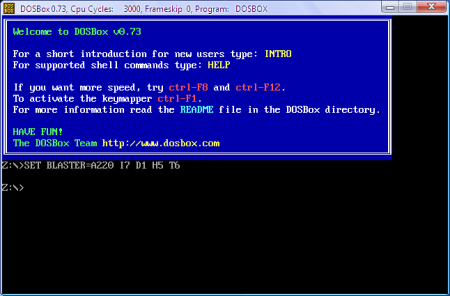
Ao rodar o programa, você verá uma tela como esta:
Tela Inicial Dosbox
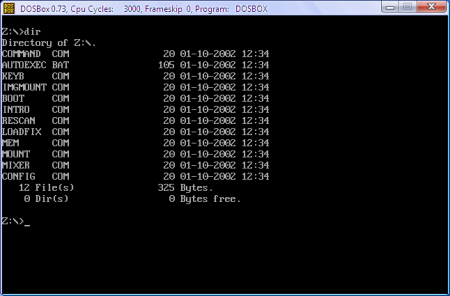
Repare que é “montado” automaticamente um disco “Z:”. Se você utilizar o comando “dir” (assumimos que você conhece os comandos do DOS), vai surgir uma lista de arquivos de sistema – command.com, autoexec.bat e outros velhos conhecidos.
Dosbox - Dir no Z:
3) Montar o drive c:
Se você é macaco velho de DOS, deve estar se perguntando onde está o tal do “Drive C”. Calma, garoto, agora vamos resolver este problema.
Você precisará MONTAR uma pasta para ser o seu disco principal. Faça o seguinte. Crie um diretório “Dosgames” e lá grave seus jogos prediletos (busque usar pastas com nomes de até 8 caracteres, para facilitar).
  • No Windows, “C:\Dosgames”.
  • No Linux (testei no Ubuntu e no Big Linux), o caminho poderia ser algo como “/home/Usuario/Dosgames”.
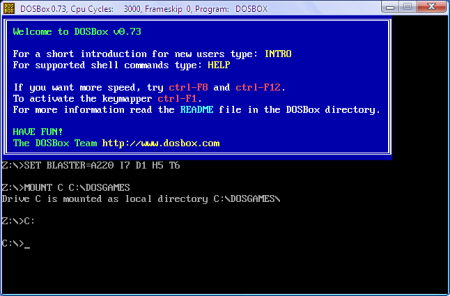
Agora, vamos montar o diretório.
  • No Windows: mount c c:\Dosgames
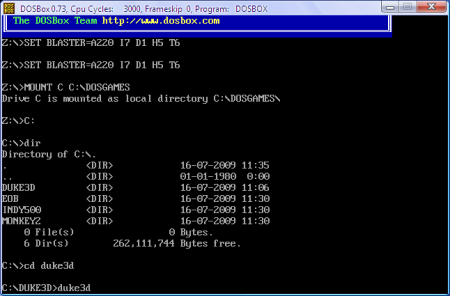
Dosbox - Como montar
  • No Linux: mount c /home/Usuario/Dosgames (onde “Usuário” é a sua pasta pessoal, claro)
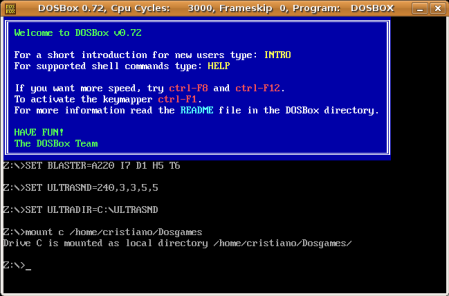
Dosbox Montando no Ubuntu
4) Hora da Diversão:
Para acessar o drive “C:” que você montou, digite “c:” e pressione <ENTER>. Se você der um “dir”, verá a listagem dos diretórios. No meu caso, vou jogar uma partida de “Duke Nukem 3D” (que me trouxe horas e horas de diversão nos idos de 1996).
DOSBox_jogos_no_C
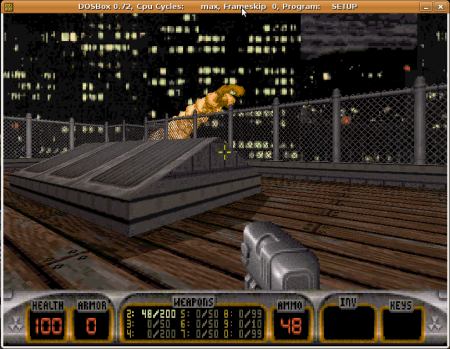
DOSBOX - DukeNukem_Ubuntu
5) Montar automaticamente no AUTOEXEC.BAT:
Provavelmente você não vai querer montar o drive “c” manualmente toda vez que for rodar o DOSBox, então vamos agora aprender a fazê-lo pelo arquivo “autoexec.bat”.
  • No Windows: crie um arquivo texto com o “notepad”, cole nele as linhas abaixo e grave-o na pasta C:\Arquivos de programas\DOSBox-X.XX (substitua o X.XX pela versão do seu DOSBox) com o nome de “dosbox.conf”.
[autoexec]
@ECHO OFF
SET BLASTER=A220 I7 D1 H5 T6
MOUNT C C:\DOSGAMES
C:
  • No Linux: abra o DOSBox, e no prompt “Z:” digite o comando “CONFIG -writeconf dosbox.conf”. O “dosbox.conf” vai surgir no seu diretório de usuário. Abra-o com o seu editor de texto simples preferido e cole as linhas abaixo no final do arquivo (após a tag [autoexec]).
[autoexec]
@ECHO OFF
SET BLASTER=A220 I7 D1 H5 T6
MOUNT C /home/Usuario/Dosgames
C:
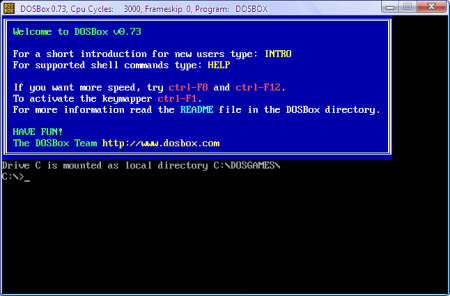
Quando você rodar o DOSBox, você verá que o drive “C:” vai ser montado automaticamente.
Dosbox - Autoexec
6) Frontend? Isso é para os fracos!
Existem diversos frontends que facilitam o uso do DOSBox, mas como somos adeptos do “faça você mesmo”, lá vem nossa proposta: que tal aprender a criar um ícone bonitão para rodar automaticamente o seu jogo em tela cheia, sem ter que usar comandos?
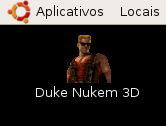
Icone para Duke Nukem
Primeiramente, dê uma “googlada” para achar um ícone bem maneiro. Este aqui do Duke Nukem eu achei no IcoMania, mas existem milhares de sites com conteúdos similares.
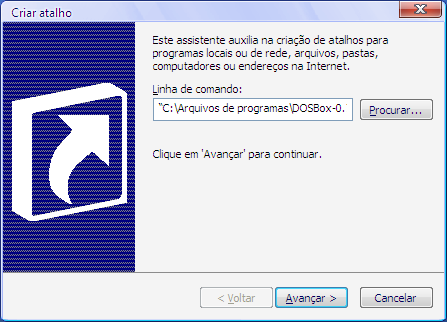
  • No Windows: crie um atalho e coloque a seguinte linha de comando:
“C:\Arquivos de programas\DOSBox-0.73\dosbox.exe” c:\DOSGAMES\DUKE3D\DUKE3D.EXE  -noautoexec -noconsole -fullscreen -exit
Atalho para Duke3D
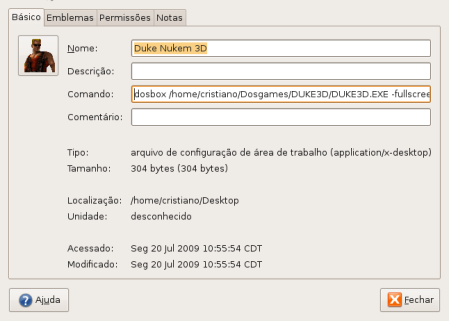
  • No Linux: aqui eu usei o Ubuntu, mas o princípio é o mesmo para todos… crie um “lançador” para o jogo com  a seguinte linha:
dosbox /home/Usuario/Dosgames/DUKE3D/DUKE3D.EXE -noautoexec -noconsole -fullscreen -exit
Captura_de_tela-Propriedades de Duke Nukem 3D
Depois… é só configurar o arquivo do ícone no atalho/lançador e rodar o jogo numa boa!